






今どきのパソコン・安いもので本当にいいの?
パソコンの平均買い替えは5-6年くらいといわれております。
最近は低価格のノートパソコンも出てきており、やっぱり安いものが気になりますよね。
でも機能や性能が足りないパソコンを選んでしまうと動作が遅かったり、使いたいソフトが起動しないなど、やりたいことができなくなる場合があります。
あとで後悔しないように、用途にあわせて快適につかえるパソコンを選びましょう。
パソコン選びのポイントとして5つまとめました。
Table of Contents
1,CPU
CPUはパソコンの頭脳です。データ処理速度に影響します。
最新のCPU事情についてまとめてみました。
最新のCPU事情についてまとめてみました。
今、量販店で並んでいるパソコンのCPUメーカーは
Intel(インテル)
AMD(エーエムディー)
の2社があります。
今までは通常のノートパソコンではIntel(インテル)がほとんどで、AMD(エーエムディー)って何?という方が多いと思います。
しかしAMD(エーエムディー)も以前からあるメーカーです。
ただどちらかというとゲーム向けの自作PCなどをやっている方しか馴染みがないでしょう。
昔から高性能なチップを開発しております。
また、CPUはパソコン向けだけではないので、某メーカーのゲーム機のCPUもAMD製です。
IntelとAMDのどちらがいいの
正直一部のコアな方を除けば、一般的なパソコンを使う用途ではどちらでも問題ありません。
例えば自動車メーカーでいえば「トヨタ」と「ホンダ」のようなもので、細かい違いがあっても、走行するということはできます。
また、同じようなライバルに当たるグレードがあります。どちらを選んでも大きな差はないです。
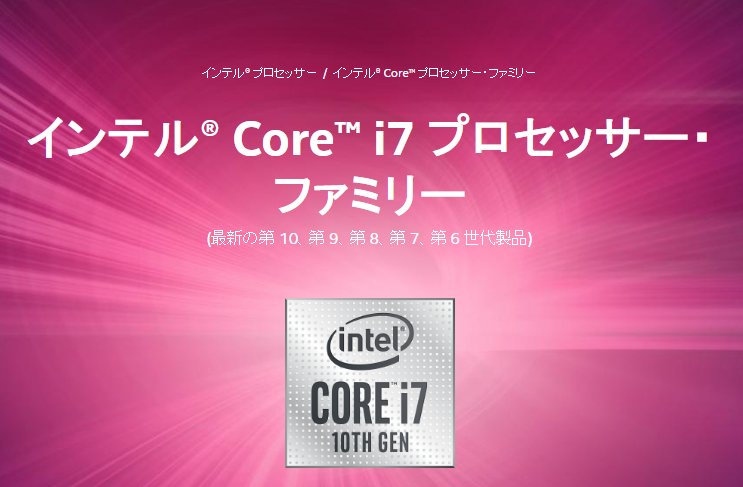
Intelは「Celeron」(セレロン)や「Coreシリーズ」(コア)
AMDは「Ryzenシリーズ」(ライゼン)
があります。
インターネットの閲覧や文書の作成だけであれば「Celeron」で十分です。
しかし、5年以上快適に使いたい場合や、画像や動画をパソコンで閲覧・編集する場合は、インテル「Coreシリーズ」を搭載したモデルがおすすめです。
「Coreシリーズ」の中でも、「Core i7」「Core i5」「Coer i3」の3種類があり、数字が大きいほど性能が高いモデルです。
予算や目的に合わせて必要なCPUを選ぶことで長く快適にパソコンを使うことができます。
「Ryzenシリーズ」も同様に「Ryzen7」、「Ryzen5」、「Ryzen3」があります。
「Ryzenシリーズ」は「Coreシリーズ」と比較すると若干安めになっており、「Ryzen7」モデルがコスパ的にお買い得な商品が多いですね。
CPUには世代があります
また各CPUには世代があり、例えば
Core i7-8750H
こちらはインテルCore i7の第8世代になります。
最新は第10世代ですね。
世代が変われば当然性能もかわります。
格安なパソコン広告で世代の記載がないものは注意しましょう。
おすすめのCPUはどれ?
今のおすすめとしては、「Core i5」モデルですね。
通常の書類作成やちょっとした写真の編集、ネット動画の視聴などであれば十分快適ですし、例えばブラウザで資料を確認しながら、ワードでレポートを作成するなど複数アプリの同時処理に強いです。
現在の「Core i5」シリーズは4コア8スレッドです。このコア数が一つ下の「Core i3」より多いのでこちらがおすすめです。
「Core-i5」搭載ノートパソコン2,メモリ
メモリは机にもたとえられますが、作業をする場所です。ウインドウやソフトをたくさん開いたり、大きな写真や書類などのデータを扱う時にCPUの処理を手助けしています。
4GB:一般的なオフィスソフト、インターネットの閲覧など
8GB:パワーポイント資料作成や写真、動画を楽しみたい方
16GB:最新の4Kビデオカメラや一眼カメラで撮影した動画、写真編集やゲーム等
使用するソフトによって推奨される容量が異なります。事前に確認しましょう。
現在のおすすめはメモリ8GBです。
「メモリ:8GB」搭載ノートパソコン3、ストレージ
ストレージはパソコンにプログラムや書類・写真などのデータを保存する場所です。Windows7のころは「HDD」や「ハードディスク」と呼ばれていましたが、最新パソコンではHDD以外にもSSDなどがございます。
現在の主なストレージは3種類です。
1、HDD(ハードディスクドライブ)
2、SSD (ソリッドステートドライブ)
3、HDD+Optane(オプテイン)メモリー
特徴をまとめていきます。
HDD(ハードディスクドライブ)
以前のパソコンから使われています。現在のノートパソコンでは500GBや1TBの容量が主流です。
大容量のデータの保存に適しています。
SSDと比較すると読み出しスピードが少し遅いところと、メカ的な部品があるため動作中の振動・衝撃に弱いところが欠点です。
一部メーカーでは振動を検知するとHDDのヘッドを退避させて、HDDの損傷を軽減するセンサーを搭載したノートパソコンがあります。
SSD (ソリッドステートドライブ)
SSD(ソリッドステートドライブ)の略で、HDDと同様の記憶装置です。
半導体素子メモリを使ったドライブ(記憶媒体)のことを指します。
HDDよりも容量は少ないですが、256GB以上あればいいでしょう。
大容量のデータを保管しておく媒体としては長年HDDが使われてきましたが、近年、SSDの容量が大きくなってきたこともあり、急速に普及しつつあります。
読み書きの速度が非常に速く、衝撃に強く、発熱、消費電力が少ないため、バッテリーが長持ちします。
HDDやSSDに+Optaneメモリー
HDDの特徴の大容量だけれども、読み出しが遅い欠点をOptaneメモリーによってSSD並みに高速化した最新技術です。
Optaneメモリーは起動に必要なデータをキャッシュに保存しておくことで2回目以降の起動はHDDに保存してあったデータまで取りに行かずに済むので起動が速くなります。
簡単な例えにすると
普段引き出しに入れておく、よく使う道具を近くの棚に置いてすぐにとれるようするようなイメージですね。
最新パソコンではSSD+Optaneメモリー搭載モデルも出てきております。
4、オフィスソフト
オフィスソフトはワードやエクセル、パワーポイントなどの書類を作成するためのソフトウェアです。Officeが入っていないパソコンの場合、後から買うと高くなることもあるので注意しましょう。
Officeの最新は2019
ワードやエクセル、パワーポイントの最新は2019になりました。
現在では、店頭販売されているパソコンのプレインストールは2016年版と2019年版があります。
ほとんどは2019年版ですが価格の安いものは2016年版になっているものもあるので注意です。
また、Office Home & Business 2019とOffice Personal 2019があり、プレゼンテーションソフトのPowerPointの付属の違いです。
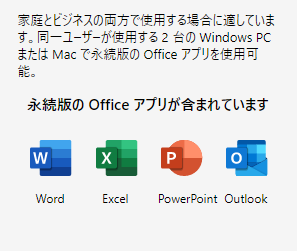
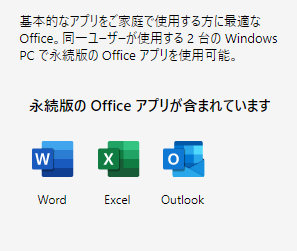
PowerPointは単品で追加もできますが、こちらも割高です。
基本的にはOffice Home & Business 2019搭載モデルを選べば間違いないです。
サブスク型Office「Microsoft 365 Personal」って
個人向け製品として旧称は「 Office 365 Solo」と呼ばれていましたが、現在は「Microsoft 365 Personal」になります。
パソコンにはじめからついてくる(プレインストール版)は基本サポート終了までつかえる永年版ですが、こちらは年間更新型のOfficeになります。年間12,984円(2020.05現在)です。
特徴としては常に最新機能で使用できることと、MicrosoftのOneDrive(クラウドストレージ)がなんと1TBもつかえること、またOffice Home & Businessにはついてこない「Access 」「Publisher」が使えることです。
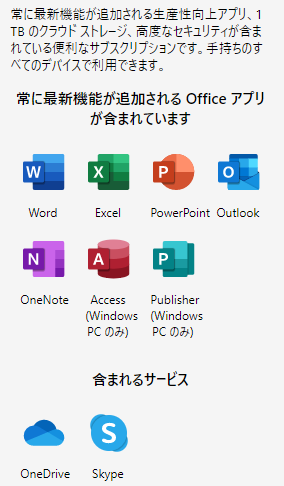
現在の永年版であるOffice Home & Business 2019は当然2019年版のままですが、「Microsoft365」は最新で使うことができる、つまり最新版にアップデートできるのです。また同一ユーザー最大5台で使用できます。
Officeが別売りのパソコンにMicrosoft 365 Personalを入れて使うのもありですね。
インターネットにつながないと初期設定ができない!?
Windows7のころのオフィスソフトはインターネット環境がなくても、電話認証というシステムがあり初期設定時にネット接続なしでも大丈夫でした。
しかし今のオフィスソフトは初期設定のときに、インターネット認証が必須になっております。
マイクロソフトアカウントの登録が必要です。
以前のように、ワープロ専用で使うからネットはいらないということにはならないです。
今の世の中、インターネットは当たり前になっております。
せっかくの最新パソコンもインターネットつながないともったいないです。
インターネットも光回線やモバイルルーターなどがあります。

5、画面サイズ・モバイルorノートorデスクトップ
持ち運びに優れたモバイルパソコンやタブレットパソコン
数字キーがちゃんとついているノートパソコン
大画面で見やすいデスクトップパソコン
こちらも用途に合わせて選びましょう。
パソコン選びのまとめ、今選ぶならこれだ!
今えらぶなら
CPU:「Core i5」
メモリ:「8GB」
ストレージ:SSD「256GB」
以上の3点を抑えつつ、officeや本体サイズなど使う環境に合わせて選んでいきましょう。


















 ▽2021年6月30日 23:59まで配信予定